Quali scorciatoie da tastiera Xcode usi regolarmente? [chiuso]


210

Quali scorciatoie da tastiera Xcode usi regolarmente?

Sono un grande sostenitore dell'utilizzo della tastiera il più possibile (è molto più veloce in quel modo) e speravo che altri potessero condividere alcune delle scorciatoie Xcode che usano.


36
Una domanda votata 43 volte non è costruttiva?
Boon,

3
In che modo questo potrebbe richiedere altro che un elenco di comandi?
Morkrom,

3
Ho messo insieme un PDF di scorciatoie da tastiera popolari: iphonedev.tv/blog/2014/9/25/…
Paul Solt,

4
Sono sorpreso che nessuna delle risposte includa [ctrl + 6] per il metodo di ricerca o il segno nel file corrente.
Yogesh Maheshwari

3
Eurgh mi dà così tanto fastidio quanto utili thread vengano chiusi dalla polizia SO ...
Phil Hudson

Risposte:


254

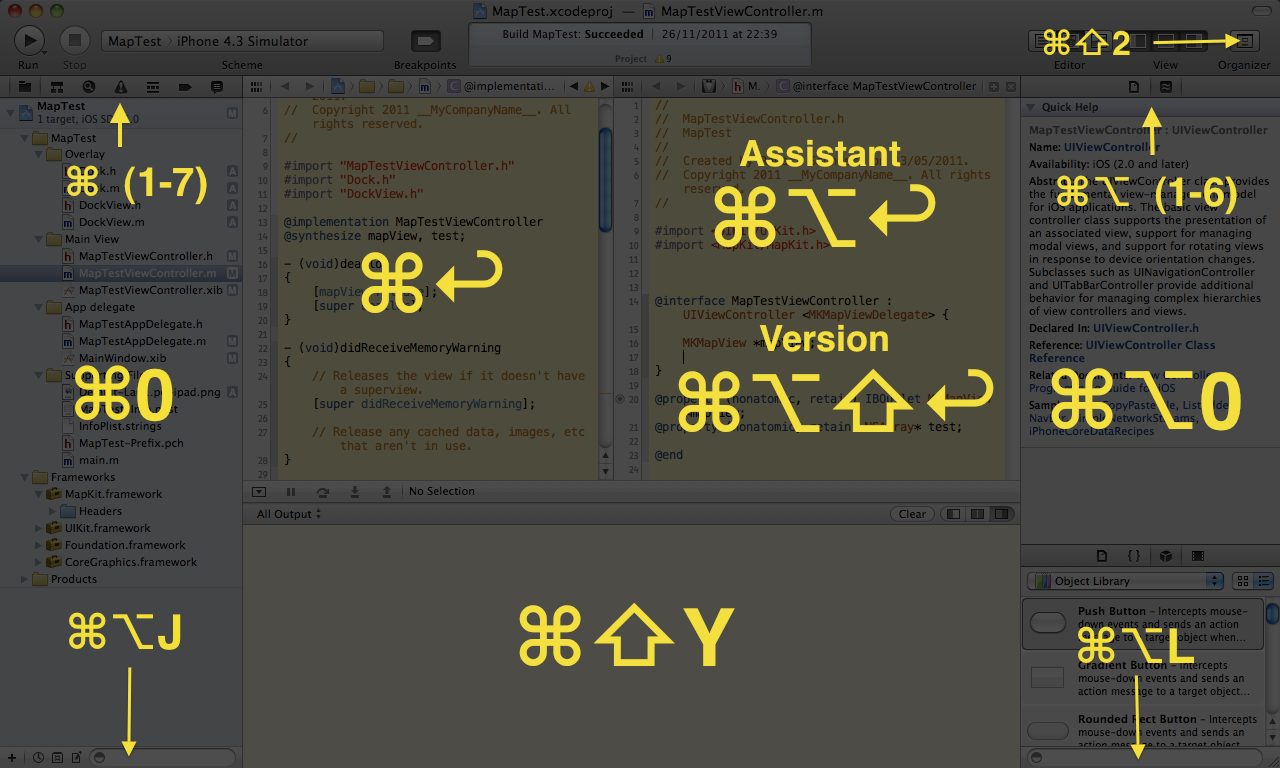
Trovo utili le scorciatoie per aprire e chiudere varie aree dello schermo.

scorciatoie


Ho cercato questa immagine per la terza volta, finalmente salvato, è fantastico. Dimentica sempre i filtri.
DanSkeel,

4
@DanSkeel Grazie. Nota rapida sul filtro di navigazione: utilizzavo frequentemente cmd-option-j per filtrare, quindi passare ai file di origine. Tuttavia ora trovo che il comando apri rapidamente meglio (cmd-shift-O, digita alcuni caratteri, ritorna)
Robert

6
Se vuoi concentrarti sul campo di ricerca, Search Navigatorpuoi premere Command + 3e poi premereCommand + Option + j
DanSkeel il

8
Una bella aggiunta sarebbe ^(1-6)per gli elementi dell'interfaccia utente sopra l'area di modifica principale. Si può facilmente navigare a Recent Files, Callerse la Method list. Nota che puoi iniziare a digitare dopo uno di questi. ( Molto utile con Control-6.)
Funroll

Qualcuno sa come assegnare più scorciatoie a un'azione nelle preferenze Xcode? Alcune azioni sono predefinite con più scorciatoie, ma non sono riuscito a capire come, ad esempio assegnare sia PageUp sia quella predefinita per "Passa alla controparte successiva".
Raffael,

138

Cmd+ Shift+ oapre la finestra di dialogo "Apri rapidamente", dove è possibile trovare e aprire rapidamente i file che contengono il testo inserito.


17
Modificato in Cmd-Shift + o in Xcode 4
quantumpotato il

1
Modificato in CTRL-i in Xcode 4.5
Seunghoon,

4
Ancora Cmd-Shift + o nel mio Xcode 4.5.2
jake_hetfield

3
Sembra essere CMD-Shift-o anche in Xcode 5.
Livingtech,

1
Miglior scorciatoia del periodo XCode
Vladimir Amiorkov,

61

Aggiornato per le versioni più recenti:

Control+ Command+

Passa tra i file .h / .m corrispondenti o come documentazione di Apple , significa Vai alla controparte


2
Se utilizzi un file .m, passa al file .h corrispondente e viceversa.
John Douthat,

28
È Control + Cmd + Up / Down sulla mia versione di Xcode (4.5.2)
jake_hetfield

3
È Control + CMD + Su / Giù su Xcode 5.1
Faizan S.

Nella tastiera Apple Tasto di controllo chiamato come Opzione.
ADJ,

1
@ArunPratap non corretto. L'opzione è opzione o alt, il controllo è controllo
ff10

47

command+ shift+j

Rivela il file corrente nel navigatore del progetto. Molto utile se si utilizza command+ control+ Jper passare a una definizione poiché Xcode non rivelerà automaticamente il file contenente nel navigatore.


3
lo adoro! è super utile!
Luca Davanzo,

42

command /

Commenta la riga corrente o più righe se sono evidenziate.

È utile per commentare rapidamente e commentare mentre si sperimenta il codice.


cmd + control + / too
evanhutomo

5
Tranne che il commento non funziona in modo sanguinoso metà del tempo .....
cacau,

1
Il non commento non funziona solo quando la selezione contiene una o più righe che non sono già state commentate.
DarkByte,

27

Re-trattino. È dentro Edit > Format > Re-Indente non c'è scorciatoia per impostazione predefinita (io uso Command+ Shift+ L). È una manna dal cielo.


28
C'è anche "Indent Selection", Control I.
Darren,

6
Ora è stata aggiunta una scorciatoia da tastiera predefinita (Xcode 4) per Reindent. Usa Control + I. E l'oggetto è stato spostato in Editor -> Struttura -> Rientra.
sElanthiraiyan,

5
Evidenzia anche un po 'di codice e premi Command+ [o ]per rientrare nella selezione.
Matej,

1
Chiarimento minore, è "Control + lettera i" Mi sono impazzito cercando di usare | lol
Gaston,

1
Buone notizie, ho sviluppato un plug-in xCode che indentifica il file sorgente durante il salvataggio :-) github.com/ThilinaHewagama/AutoIndentWithSave
Thilina Chamin Hewagama,

25

command F Cerca nel file

option command F Cerca e sostituisci nel file

shift command F Cerca in tutto il progetto

shift option command F Cerca e sostituisci nell'intero progetto

Notare lo schema per una facile memorizzazione.


5
Dopo la ricerca nel progetto, una volta che i risultati sono nel Navigatore, come si può scorrere attraverso di essi senza dover usare il mouse? (Odio dover fare clic su ogni risultato)
tothemario

2
Inoltre, puoi usare Cmd + E per mettere la selezione corrente in find (nel file) e Cmd + G per selezionare / saltare alla ricorrenza successiva (Cmd + Shift + G si sposta indietro). Funziona alla grande anche per sostituzioni rapide (alternando Cmd + G e Cmd + V). Personalmente ho anche mappato Cmd + Opzione + E per trovare la selezione nel progetto, per coerenza con quanto sopra.
Patrick Pijnappel,

@tothemario Puoi premere il comando-opzione-G per spostarti su ogni risultato di ricerca a livello di progetto. shift-command-option-G tornerà indietro attraverso ogni risultato.
Canucklesandwich,

1
@tothemario attualmente è Cmmd + Control + Gper il prossimo e Cmmd + Control + Shift + Gper il precedente. Se vuoi la combinazione di tasti, vai su Preferenze >> Associazioni di tasti >> cerca 'Trova successivo nello spazio di lavoro' e Trova precedente nello spazio di lavoro '
Miele


15

Command+ J (Sposta lo stato attivo su qualsiasi sezione dell'editor)


1
Cosa ci aiuta davvero?
Esqarrouth,

@Esqarrouth Questa scorciatoia può spostare il cursore dall'editor assistente all'editor principale, ad esempio.
p-dom,

12

Control+ Command +j

Evidenzia una parola chiave (nome del metodo) e passa alla sua definizione. Funziona anche con variabili, #define, ecc.


10
Cmd + clic sul simbolo funziona allo stesso modo.
Rakesh,

Aggiungi Opzione al collegamento sopra per aprire la definizione nel tuo editor dell'editor.
yood

7

Alcune delle mie scorciatoie preferite non sono affatto scorciatoie da tastiera, ma gesti multitouch. Tutti i Macbook a partire dall'inizio del 2008 e immagino che i desktop con Magic Mouse o Magic Trackpad supportino lo scorrimento con tre dita su e giù per passare dall'intestazione all'implementazione e lo scorrimento con tre dita verso sinistra e destra per navigare all'interno del cronologia dei file.


Questo non funziona sul mio iMac del 2013 con mouse magico, FYI, sarebbe bello però!
Wesley Smith,

Uso 3 dita sinistra e destra, ma avere su e giù è perfetto. Grazie.
Michael Ozeryansky,

7

Command+ Shift+ Yper la console.


2
Penso che intendi Command-Shift-Y. Questo è quello che è in Xcode 4.4.1.
arlomedia,

Sì, totalmente. Forse era Control in Xcode 3 ma potrebbe anche essere un refuso che ho fatto :)
Fabiano Francesconi,

@arlomedia Usando il collegamento si apre solo la console, ma non si sposta il cursore lì. Esiste un modo per far spostare il cursore verso l'alto?
Miele

1
Comando @Honey + Maiusc + C
Hai Feng Kao

@HaiFengKao grazie mille
Miele


4

Associazioni chiave ad azioni XCode

Crea le tue scorciatoie da tastiera usando la scheda Associazioni tasti di testo del riquadro delle preferenze Associazioni tasti . Un risparmio di tempo tutto suo. Cerca le tue azioni preferite e aggiungi / modifica le scorciatoie!

Un altro thread che potresti trovare utile è qui .


3

Solo la navigazione base di emacs. Sembra così giusto.


1

Non posso vivere senza lo scorrimento verticale con tre dita per passare dall'interfaccia al file di implementazione. Se lo perdi in xcode-4 / Lion, assicurati di seguire le seguenti istruzioni:

http://geeksinkilts.com/?p=67


2
in alternativa, (per chi è alla ricerca di una scorciatoia da tastiera) ctrl + cmd + su attiva / disattiva anche tra di loro
Ian Dundas,

Sì, e molto meno di una seccatura - chiediti perché vorresti spostare la mano sul trackpad quando è solo una scorciatoia da tastiera .. ??
ATV,

Se la tua mano è già sul trackpad, è una buona opzione da avere.
Sanjay Chaudhry,
Utilizzando il nostro sito, riconosci di aver letto e compreso le nostre Informativa sui cookie e Informativa sulla privacy.
Licensed under cc by-sa 3.0 with attribution required.